
Die Freigabe: Rechnungen vor dem Versand prüfen
Was in der Freigabe passiert, warum eine Rechnung dort landet und wie Sie sie Feld für Feld gegen die Original-PDF prüfen, korrigieren und versenden. Mit Screenshots aus der App.
Kurze Antwort: Unter Rechnungen → Freigabe liegen alle E-Rechnungen, die Belegschmied erzeugt, aber noch nicht versendet hat. Sie öffnen eine davon, sehen links die Original-PDF und rechts jedes ausgelesene Feld, korrigieren, was falsch ist, und klicken Freigeben & Versenden. Alternativ antworten Sie auf die Freigabe-Mail mit „OK".
Die Freigabe ist die Stelle, an der ein Mensch noch einmal draufschaut, bevor eine Rechnung beim Kunden landet. Sie betrifft Rechnungen, die per CC-Adresse oder als Sammelrechnung reinkommen und deren Daten unsere KI aus der PDF gelesen hat. Rechnungen, die Sie selbst im Editor unter Rechnungen → Erstellen tippen, gehen direkt raus: dort haben Sie die Felder ja gerade selbst eingegeben.
Warum eine Rechnung in der Freigabe landet
Vier Gründe, jeder für sich reicht aus:
- Freigabe ist eingeschaltet. In Einstellungen → Versand steht das Häkchen „Freigabe vor Versand erforderlich". Das ist die Standard-Einstellung. Dann geht jede Rechnung durch die Freigabe.
- Die KI war unsicher. Liegt der Konfidenzwert der Extraktion unter 85 Prozent, hält Belegschmied die Rechnung an, auch wenn Sie die Freigabe abgeschaltet haben. Die Schwelle gilt für alle Betriebe gleich und ist keine Einstellung.
- Die EN-16931-Validierung meldet Fehler. Fehlt eine Pflichtangabe oder verstößt die Rechnung gegen eine Geschäftsregel, geht sie nicht raus.
- Ein deterministischer Check ist gerissen. Rechnungsnummer nicht im PDF-Text, Netto plus Steuer ergibt nicht Brutto, Summe der Positionen passt nicht zum Gesamt-Netto.
Die Punkte 2 bis 4 sind nicht abschaltbar. Sie sind der Grund, warum auch ein Betrieb mit ausgeschalteter Freigabe gelegentlich eine Rechnung in der Warteschlange findet.
Die Freigabe-Übersicht
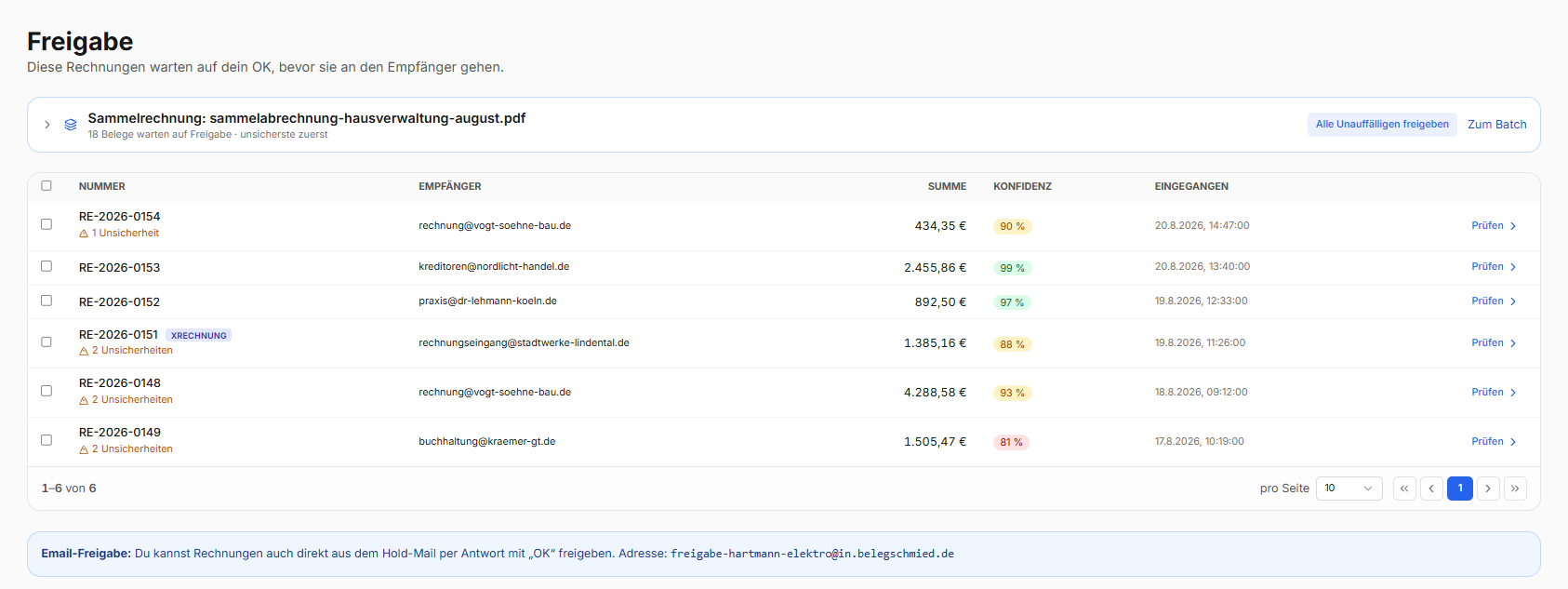 Oben die Sammelrechnung als eigene Zeile, darunter die einzelnen Rechnungen. Ganz unten steht die Adresse, an die Sie „OK" antworten können.
Im Menü trägt „Freigabe" ein Abzeichen mit der Anzahl der wartenden Rechnungen. Es aktualisiert sich beim Wechsel der Seite oder des Workspaces.
Die Tabelle nennt pro Rechnung Nummer, Empfänger, Bruttosumme, Konfidenz und Eingangszeitpunkt. Zwei Dinge lohnen den Blick:
- Konfidenz. Grün ab 95 Prozent, gelb ab 85, darunter rot. Das ist die Selbsteinschätzung der Extraktion, kein Urteil über die Rechnung selbst. Eine rote Zahl heißt: hier genauer hinsehen.
- Unsicherheiten. Unter der Rechnungsnummer steht gegebenenfalls „2 Unsicherheiten". Fahren Sie mit der Maus darüber, dann sehen Sie, welche Felder gemeint sind.
Mehrere Rechnungen auf einmal erledigen Sie über die Kästchen links: markieren, dann oben rechts N freigeben oder N ablehnen. Das ist für den Fall gedacht, dass die Freigabe generell an ist und Sie zehn unauffällige Rechnungen abarbeiten. Bei allem, was ein Abzeichen oder eine Warnung trägt, ist der Einzelblick die bessere Wahl.
Die Prüfseite
Ein Klick auf die Rechnungsnummer oder auf Prüfen öffnet die eigentliche Arbeitsfläche.
 Oben stehen die Aktionen, darunter der Hinweis, was zu tun ist, darunter die drei Prüfungen als Abzeichen.
Im Kopf steht die Rechnungsnummer, dahinter das Format (ZUGFeRD oder XRechnung), darunter Empfänger, Bruttobetrag und Konfidenz. Rechts liegen die Aktionen:
- Freigeben & Versenden stellt die Rechnung auf freigegeben und stößt den Versand an.
- Ablehnen storniert sie. Sie wird nicht versendet.
- Korrekturen speichern erscheint erst, sobald Sie ein Feld geändert haben.
Die drei Prüfungen
Direkt darunter liegen drei Abzeichen. Sie kommen aus deterministischen Checks, die im Hintergrund nach der Erzeugung der E-Rechnung laufen, nicht aus der KI. Ein Klick öffnet die Detailwerte.
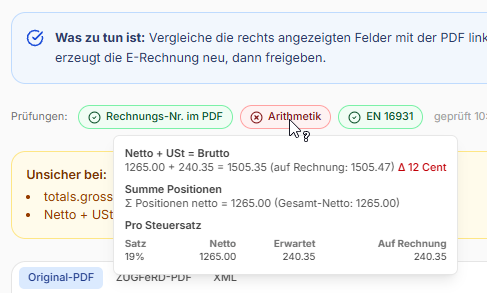 Jedes Abzeichen zeigt auf Klick, was genau geprüft wurde und wo die Abweichung liegt, bei der Arithmetik bis auf den Cent.
- Rechnungs-Nr. im PDF. Kommt die ausgelesene Rechnungsnummer wortwörtlich im Text der PDF vor? Wenn nicht, ist das der klassische Hinweis auf eine Halluzination der KI. Bei gescannten PDFs ohne Textebene bleibt die Prüfung grau: sie konnte nicht durchgeführt werden.
- Arithmetik. Netto plus Umsatzsteuer gleich Brutto, Steuer je Steuersatz, Summe der Positionen gegen das Gesamt-Netto. Abweichungen werden in Cent angezeigt.
- EN 16931. Das Ergebnis der Validierung gegen die Norm und die deutschen Regeln, mit Anzahl Fehler und Warnungen.
Fehlende Pflichtangaben
Meldet die Validierung Fehler, steht darunter eine rote Box mit genau den Punkten, die den Versand blockieren.
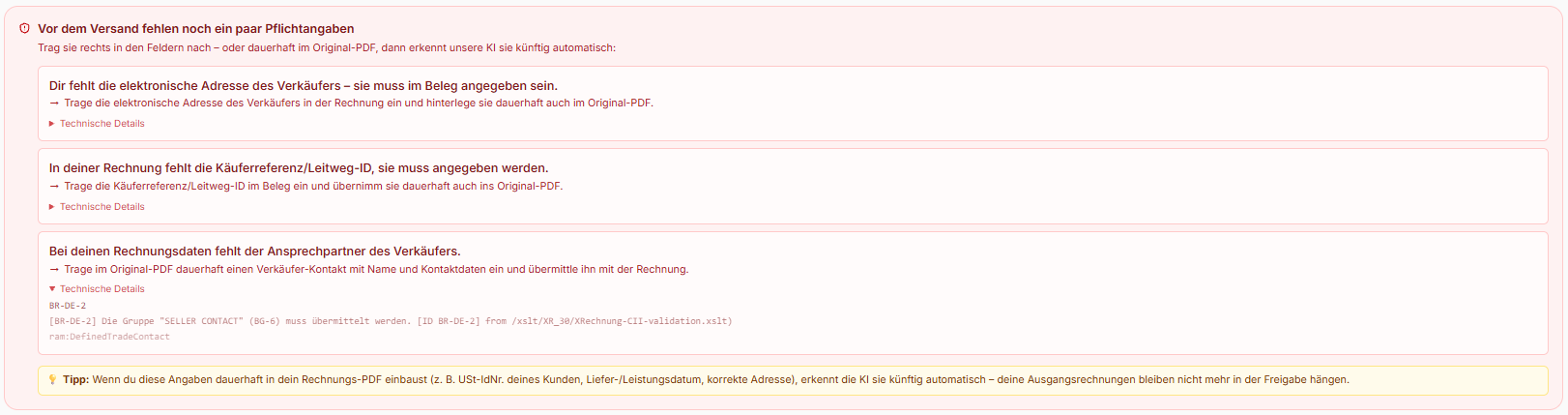 Jeder Punkt in Klartext, dazu ein Hinweis, was zu tun ist. „Technische Details" klappt die Regelnummer und den Originaltext des Validators auf.
Die Regelnummer hinter „Technische Details" ist keine Zierde: zu jeder Regel gibt es bei uns eine eigene Seite im Fehler-Lexikon, die erklärt, was die Regel verlangt und warum.
Zwei Wege führen aus so einer Box heraus. Der schnelle: Sie tragen die Angabe rechts im Formular nach. Der dauerhafte: Sie bauen sie in Ihr Rechnungs-PDF ein, dann liest die KI sie beim nächsten Mal von selbst aus. Wie Sie Ihr Layout dafür herrichten, steht in Rechnungen vorbereiten.
Eine zweite, gelbe Box kann darunter stehen. Die prüft live beim Tippen, ob die Pflichtfelder gefüllt sind, und verschwindet, sobald sie es sind. Die rote Box dagegen stammt aus der letzten Validierung und aktualisiert sich erst, wenn Sie speichern.
Der eigentliche Abgleich: PDF links, Felder rechts
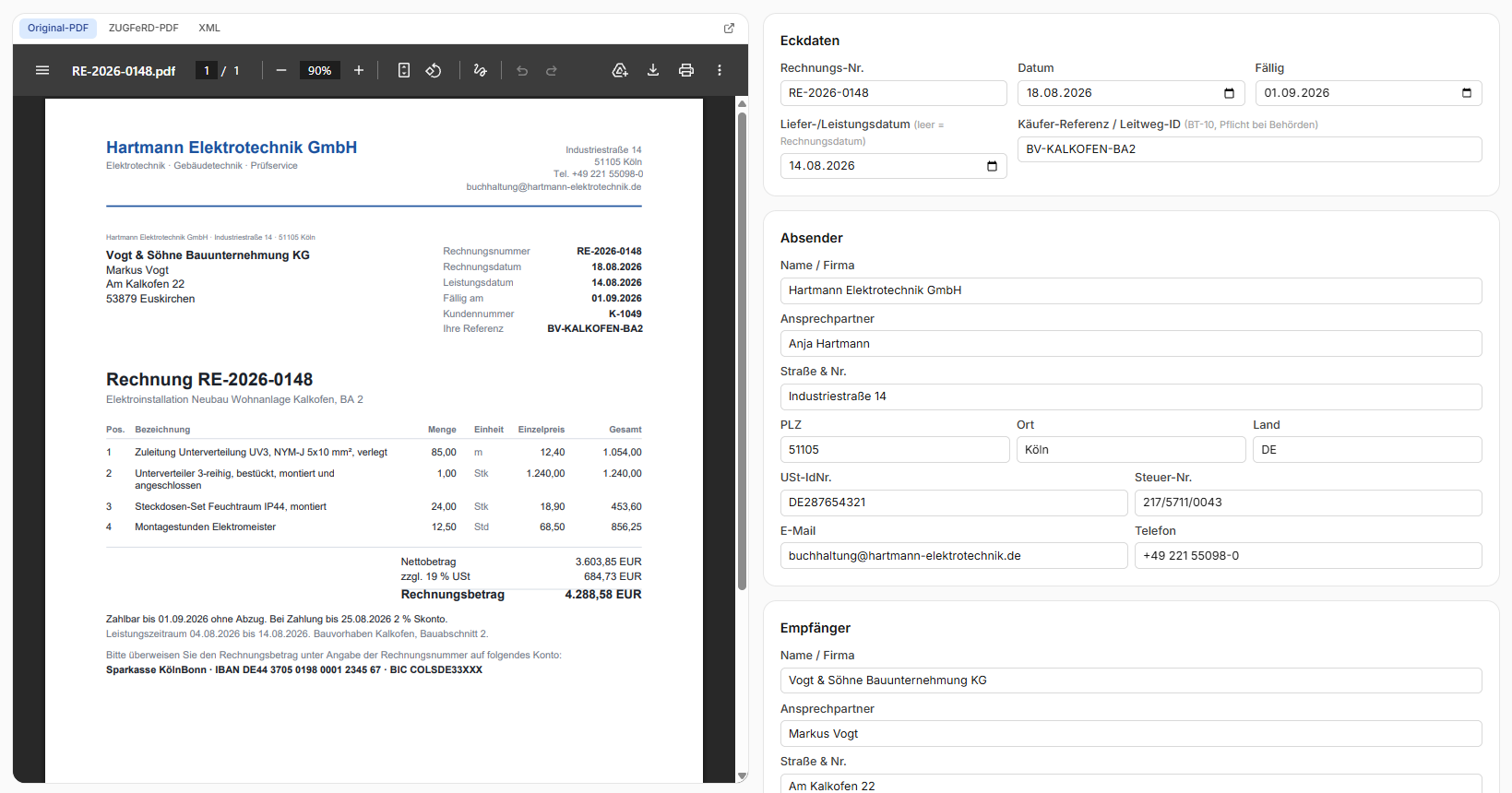 Links die Original-PDF, rechts jedes ausgelesene Feld. Die PDF bleibt beim Scrollen stehen.
Links können Sie zwischen drei Ansichten umschalten:
- Original-PDF: das Dokument, das Sie verschickt haben.
- ZUGFeRD-PDF: die daraus erzeugte E-Rechnung mit eingebetteter XML. Bei XRechnung entfällt der Reiter, dort ist die XML das Ergebnis.
- XML: die strukturierten Daten, die Ihr Kunde maschinell einliest. Lesbar formatiert, mit Download-Symbol.
Rechts liegen die Felder in Gruppen: Eckdaten, Absender, Empfänger, Bankverbindung, Positionen, Sonstiges. Alle sind bearbeitbar.
Worauf es beim Abgleich ankommt. Die KI patzt nicht gleichmäßig über alle Felder, sondern an vier wiederkehrenden Stellen:
- Beträge, besonders bei mehreren Steuersätzen auf einer Rechnung.
- IBAN, weil Ziffernblöcke in gescannten Dokumenten verrutschen.
- USt-IdNr., weil Steuernummer und USt-IdNr. auf vielen Briefköpfen direkt untereinander stehen.
- Adressen, wenn Liefer- und Rechnungsanschrift auseinandergehen.
Der Rest der Felder ist erfahrungsgemäß solide. Wer das weiß, prüft eine Rechnung in zwanzig Sekunden statt in fünf Minuten.
Korrigieren
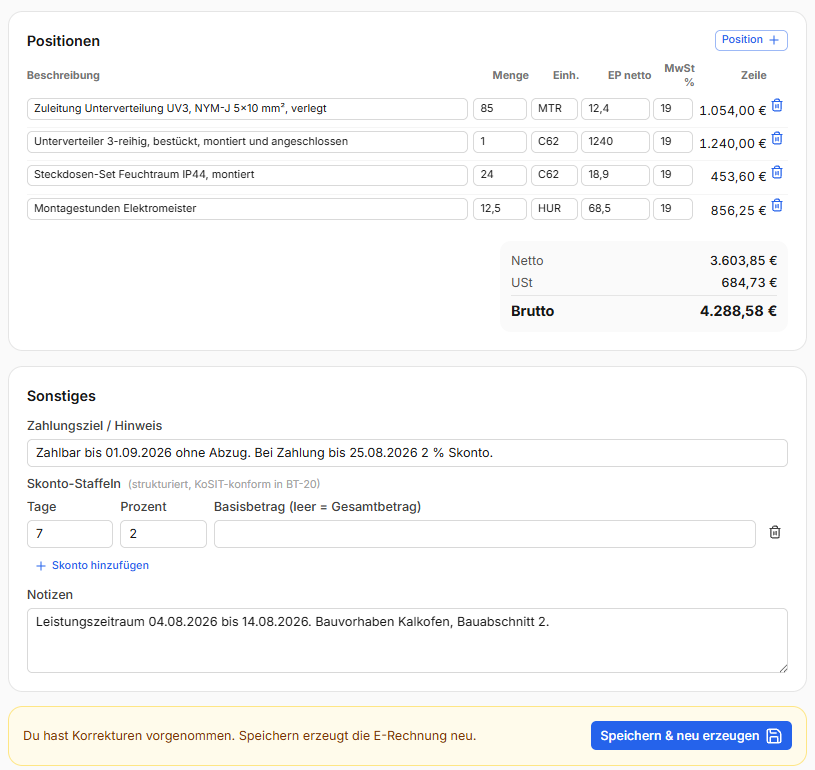 Positionen lassen sich ändern, ergänzen und löschen. Netto, Steuer und Brutto rechnet Belegschmied live mit. Sobald Sie etwas ändern, erscheint unten die Speicherleiste.
Speichern können Sie an zwei Stellen, beide tun dasselbe: oben im Kopf über Korrekturen speichern, oder unten am Ende der Feldliste über Speichern & neu erzeugen. Der zweite Knopf erscheint zusammen mit dem Hinweis, dass Korrekturen anliegen, damit Sie ihn beim Scrollen nicht suchen müssen.
Das Speichern tut mehr, als es klingt: die E-Rechnung wird komplett neu erzeugt und neu validiert. Danach stimmen die Prüf-Abzeichen, die XML-Ansicht und die ZUGFeRD-PDF wieder mit den Feldern überein. Erst danach freigeben.
Vergessen Sie das Speichern und klicken direkt auf Freigeben, fragt Belegschmied nach. Bestätigen Sie, gehen die Korrekturen verloren und die alte Fassung geht raus.
Eine Korrektur gilt nur für diese eine Rechnung. Sie verändert nicht, wie die KI den nächsten Beleg desselben Lieferanten liest. Machen Sie dieselbe Korrektur zum dritten Mal, hinterlegen Sie den Grund als Hinweis in den Einstellungen: das ist der einzige Weg, auf dem Ihr Wissen dauerhaft in die Extraktion kommt, siehe KI trainieren.
Freigeben oder ablehnen
Freigeben & Versenden setzt die Rechnung auf freigegeben und stellt sie in die Versand-Warteschlange. Ab da läuft der normale Weg: die E-Rechnung geht an den Empfänger, Original und E-Rechnung landen im Archiv, Sie bekommen auf Wunsch eine Versandbestätigung. Details in Wie der Versand funktioniert.
Ablehnen ist endgültig. Die Rechnung bekommt den Status „Storniert" und wird nicht versendet. Ein Weiter-Knopf existiert nicht: wollen Sie sie doch verschicken, liefern Sie sie neu ein, also noch einmal per CC-Mail oder über den Editor. Das ist Absicht, denn eine abgelehnte Rechnung soll nicht versehentlich später doch rausgehen.
Beide Aktionen sind gegen Doppelklicks und Parallelbearbeitung abgesichert. Gibt jemand dieselbe Rechnung gleichzeitig im zweiten Tab oder per Mail frei, gewinnt der erste Vorgang, der zweite bekommt eine Meldung.
Freigabe per Antwort-Mail
Sobald eine Rechnung in der Freigabe landet, schickt Belegschmied eine Mail an die Adresse, von der die Rechnungs-Mail kam. Im Betreff steht „Rechnung", die Rechnungsnummer und „wartet auf Freigabe".
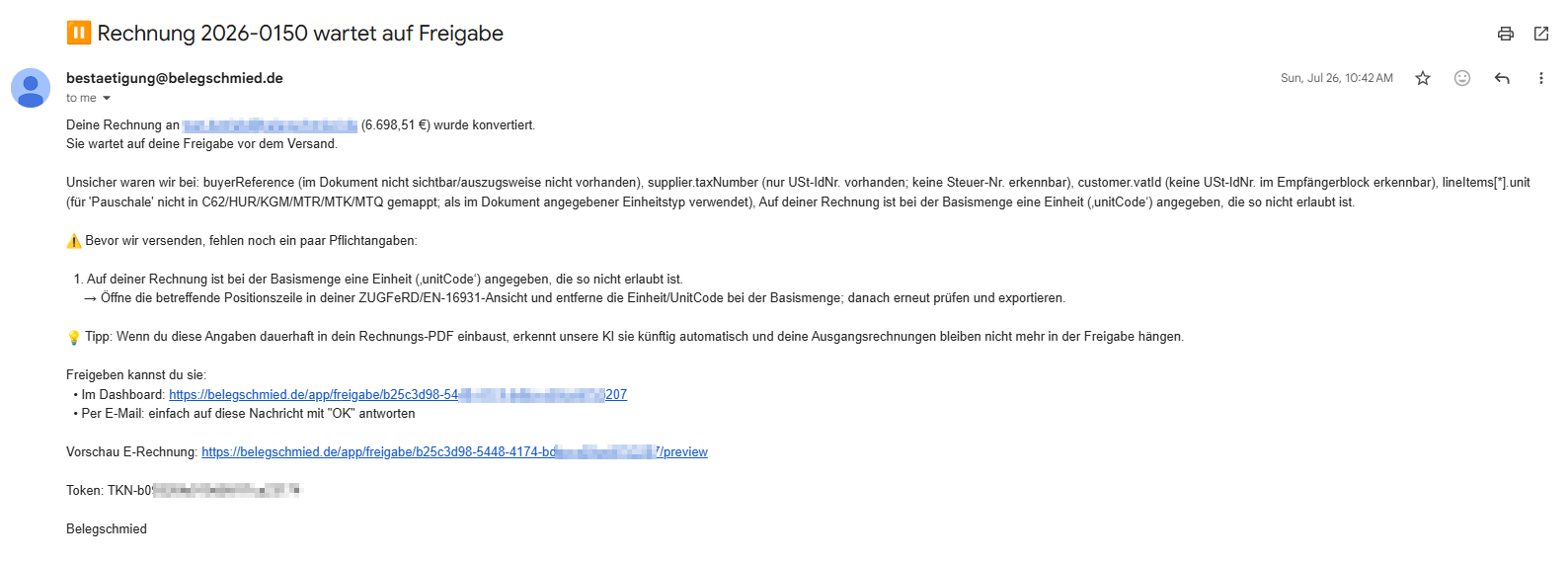 Die Mail nennt Empfänger, Betrag, die unsicheren Felder und die fehlenden Pflichtangaben. Der Link führt direkt auf die Prüfseite.
Antworten Sie auf diese Mail, wertet Belegschmied die erste Zeile Ihrer Antwort aus:
- Freigabe:
OK,ja,freigeben,Freigabe,zustimmen,genehmigt,go,senden - Ablehnung:
nein,no,stop,stopp,ablehnen,storno,cancel,abbrechen
Groß- und Kleinschreibung ist egal, weiterer Text darunter stört nicht. Entscheidend ist nur, dass das Wort die Antwort eröffnet. „Ja, bitte raus damit" funktioniert, „Von mir aus ok" nicht: dann meldet sich Belegschmied mit der Bitte um eine klare Antwort.
Die Zuordnung läuft über einen Token in der Mail. Antworten Sie deshalb auf die Freigabe-Mail selbst und schreiben Sie keine neue Nachricht an die Freigabe-Adresse.
Wer die Mail nicht will, schaltet sie in Einstellungen → Versand → E-Mail-Benachrichtigungen unter „Freigabe-Benachrichtigung" ab. Die Freigabe läuft dann nur noch über das Dashboard.
Sammelrechnungen in der Freigabe
Kommt eine PDF mit vielen Belegen herein, erscheinen die nicht als tausend einzelne Zeilen, sondern als eine ausklappbare Gruppe über der Tabelle.
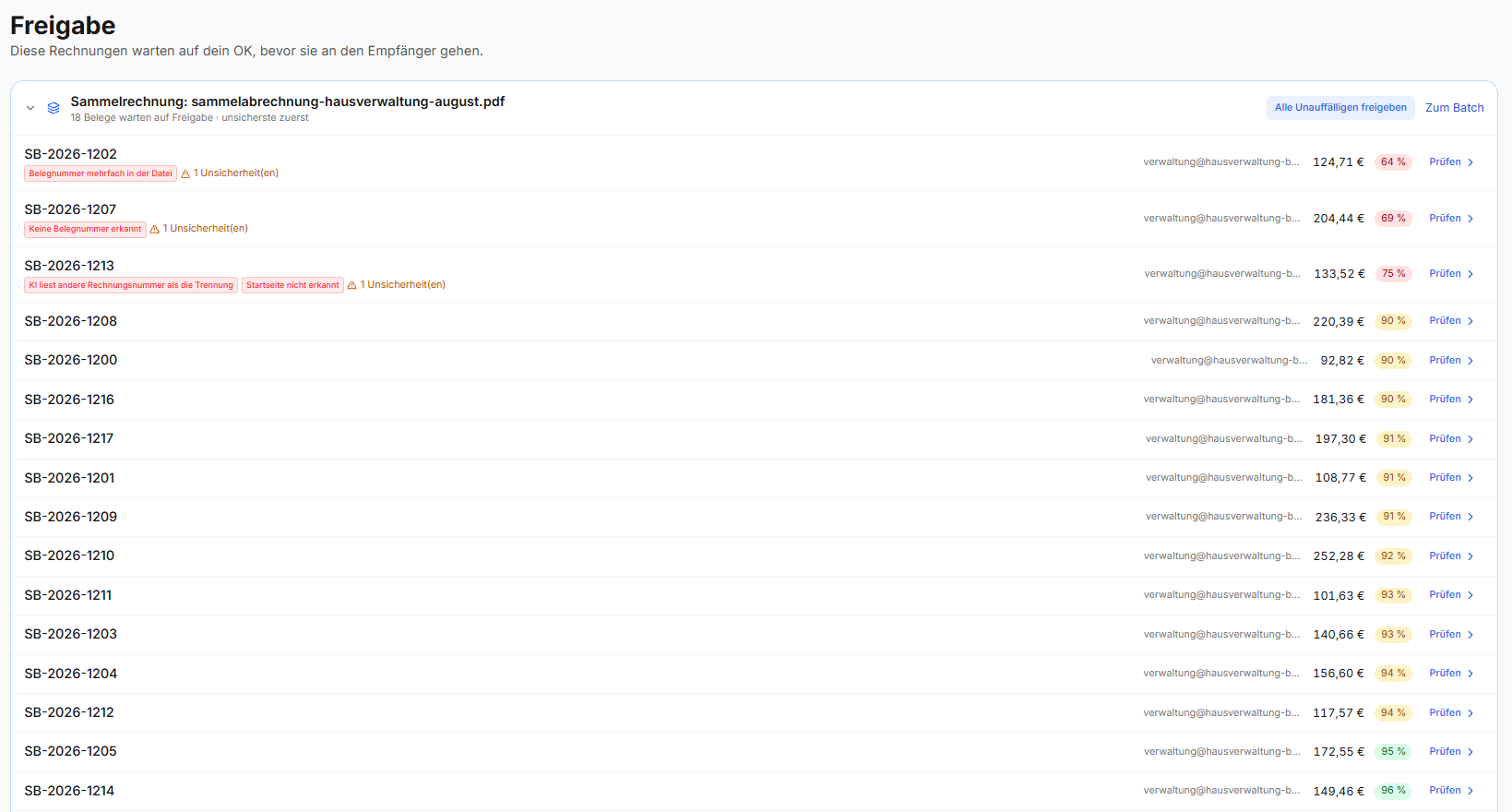 Innerhalb der Gruppe stehen die unsichersten Belege oben. „Alle Unauffälligen freigeben" erledigt den Rest in einem Zug.
Belege mit Problemen bei der Trennung sind eigens gekennzeichnet, etwa „Belegnummer mehrfach in der Datei" oder „Keine Belegnummer erkannt". Die prüfen Sie einzeln, den unauffälligen Rest geben Sie gesammelt frei.
Wer freigeben darf
- Inhaber und Administratoren dürfen freigeben und ablehnen.
- Mitarbeiter dürfen es ebenfalls.
- Betrachter dürfen es nicht. Sie sehen die Warteschlange, die Aktionen greifen bei ihnen nicht.
Wer welche Rolle hat, stellen Sie unter Team einrichten ein. Unabhängig davon setzt die Freigabe einen Tarif mit Versand voraus: in einem reinen Empfangs-Tarif ist der Versand gesperrt und die Freigabe läuft ins Leere.
Was im Protokoll landet
Jede Freigabe wird protokolliert, und zwar getrennt nach Weg. Für eine Betriebsprüfung ist genau das der Punkt: nachvollziehbar muss sein, ob ein Mensch entschieden hat und wer.
| Ereignis | Bedeutung |
|---|---|
invoice.generated.hold | E-Rechnung erzeugt, wartet auf Freigabe |
invoice.hold-notification-sent | Freigabe-Mail verschickt |
invoice.released.manual | Im Dashboard freigegeben, mit Benutzer |
invoice.approved | Per Antwort-Mail freigegeben, mit Absenderadresse |
invoice.rejected | Abgelehnt |
invoice.generated.auto | Ohne Freigabe direkt versendet |
Nachlesen können Sie das unter Protokoll, gefiltert auf die jeweilige Rechnung. Wie Sie die Einträge lesen, steht in Das Ereignisprotokoll lesen.
Freigabe-Pflicht ein- oder ausschalten
 Ein Häkchen in Einstellungen → Versand entscheidet, ob jede Rechnung durch die Freigabe geht.
Ist das Häkchen weg, gehen saubere Rechnungen direkt raus, und in der Freigabe landen nur noch die Fälle mit niedriger Konfidenz, Validierungsfehlern oder gerissenen Checks. Wann das eine gute Idee ist und wann nicht: Freigabe vor Versand deaktivieren.
Wenn etwas nicht klappt
- Die Freigabe-Seite ist leer, obwohl eine Rechnung fehlt. Dann steckt sie nicht in der Freigabe, sondern früher: unter Ausgang sehen Sie, ob die Verarbeitung fehlgeschlagen ist. Der Status „Blockiert" heißt Validierungsfehler vor der Erzeugung, nicht Freigabe.
- Die XML- oder ZUGFeRD-Ansicht ist ausgegraut. Das Artefakt wurde noch nicht erzeugt. Einmal Korrekturen speichern genügt, danach ist es da.
- Meine Antwort-Mail wurde nicht erkannt. Prüfen Sie die erste Zeile. Manche Mailprogramme setzen den zitierten Originaltext nach oben, dann steht Ihr „OK" nicht mehr am Anfang. In dem Fall über das Dashboard freigeben.
- Rechnungen bleiben dauerhaft in der Freigabe hängen. Meist fehlt eine Angabe strukturell im Rechnungslayout, etwa die USt-IdNr. des Kunden oder das Leistungsdatum. Einmal ins Layout einbauen und das Thema ist erledigt.
Noch keinen Belegschmied-Account?
Empfang ab 5 €/Monat, Versand ab 29 €. Pro-Tarife 30 Tage kostenlos testen.
30 Tage kostenlos testenWeitere Anleitungen aus „Versand“
Wie der Versand funktioniert
Vom PDF-Anhang in Ihrer Rechnungs-Mail zur konformen ZUGFeRD-E-Rechnung beim Empfänger. Was Belegschmied im Hintergrund tut.
Rechnungen so vorbereiten, dass alle Pflichtangaben auslesbar sind
Praktische Tipps, damit Belegschmied Ihre PDF sauber liest und die ZUGFeRD-XML komplett wird. Fehlerquellen, die Sie in einer Minute abstellen.
E-Rechnungen direkt in Belegschmied erstellen
Rechnung direkt im Browser schreiben, Kunde auswählen, Positionen erfassen und als konforme ZUGFeRD-E-Rechnung versenden. Ohne Word, ohne ERP.
Freigabe vor Versand deaktivieren
Wie Sie die manuelle Freigabe abschalten, damit Rechnungen ohne Zwischenschritt direkt an den Kunden gehen. Und wann das eine gute Idee ist.
Versandwege: über welche Infrastruktur Ihre Rechnungen rausgehen
Vier Wege für den E-Rechnungs-Versand: Belegschmied-Standard, eigene Domain, Microsoft 365 oder eigener SMTP-Server – Voraussetzungen und Einrichtung.
 Geschrieben von Emilio Irmscher, Gründer von Belegschmied. Über den Autor →